精选
精选
从常见元素开始,精美论文插图自己画!
科学网科学可视化团队设计师具有十多年一线科研绘图经验,绘制的图片多次登上国际顶刊。
今天这一期教程,手把手带大家在Adobe Illustrator中绘制水凝胶结构。请点赞、收藏、转发三连!
更多教程:
1、先做一个透明的立方体
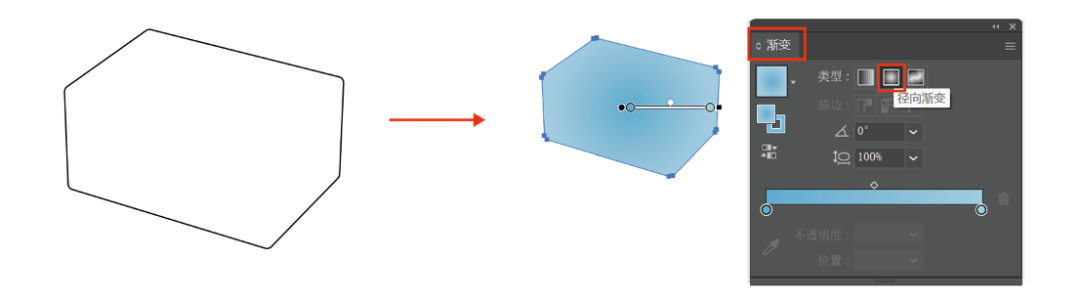
用钢笔工具绘制立方体轮廓,接着用径向渐变—吸色工具,填充透明渐变效果。
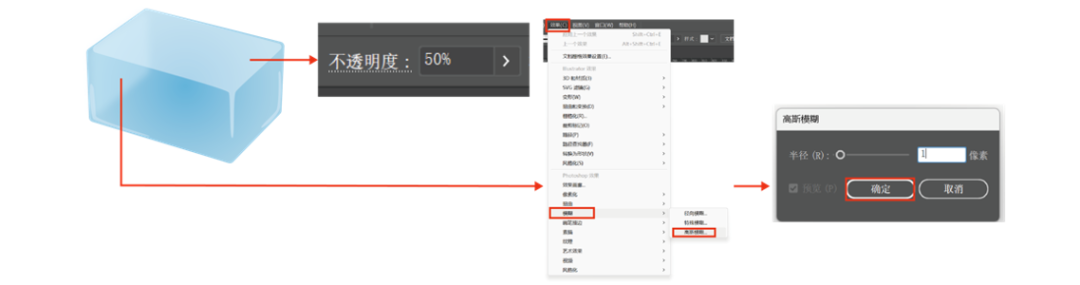
用钢笔工具绘制反光面,调整其透明度与高斯模糊(效果—模糊—高斯模糊)。再按快捷键Ctrl+{(下移)或Ctrl+}(上移)调整反光面图层位置。
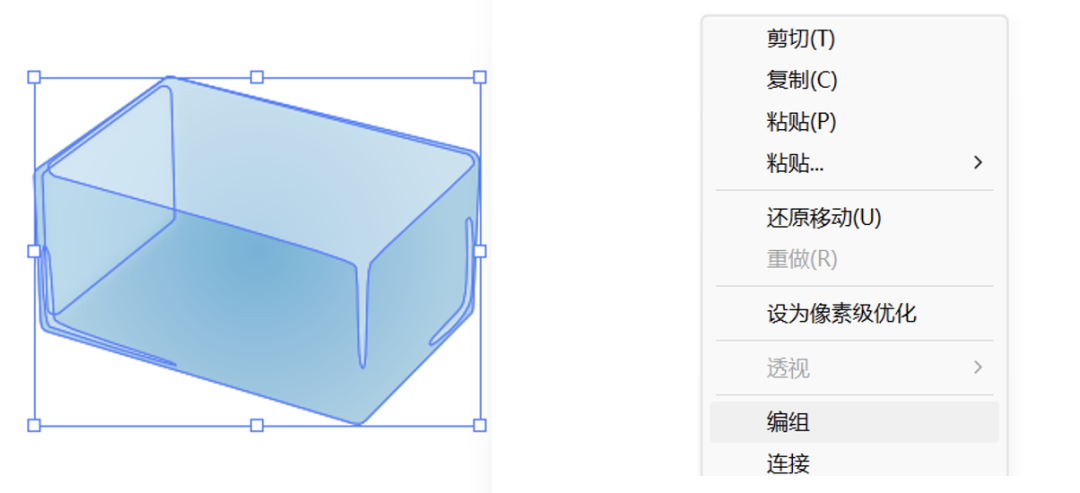
绘制完成后,选择立方体与反光面Ctrl+G编组(可右击选择编组)。
2、制作内部高分子链
选择圆角矩形工具,填充黄色,按Ctrl+C 、Ctrl+V快捷键复制一个,并填充棕黄色。
把两个圆角矩形重叠,通过路径查找器—分割出阴影(删去多余部分时要Ctrl+shift+G取消组合)。
Ctrl+G把固有色和分割出的阴影组合(可右击选择编组)。

选择绘制好的高分链子添加至画笔工具—艺术画笔。
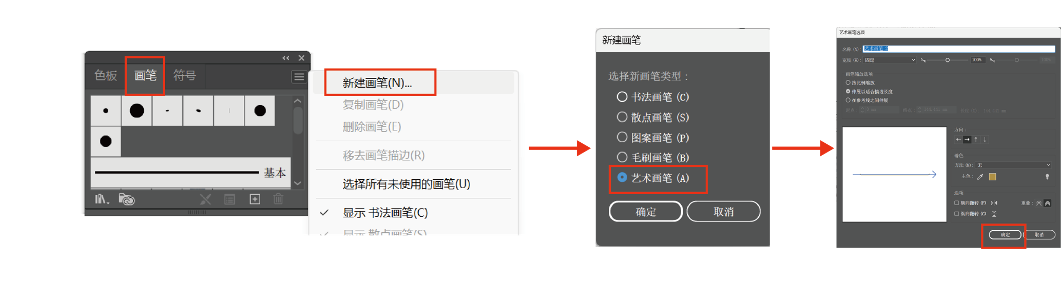
用画笔工具绘制多条路径,选择设置好的画笔,更换画笔效果。
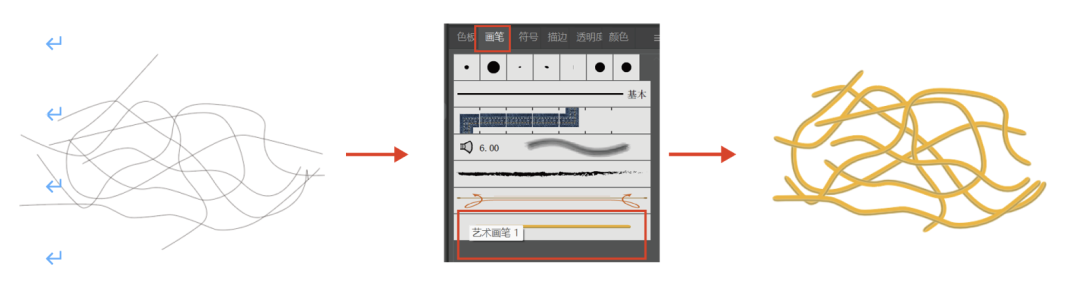
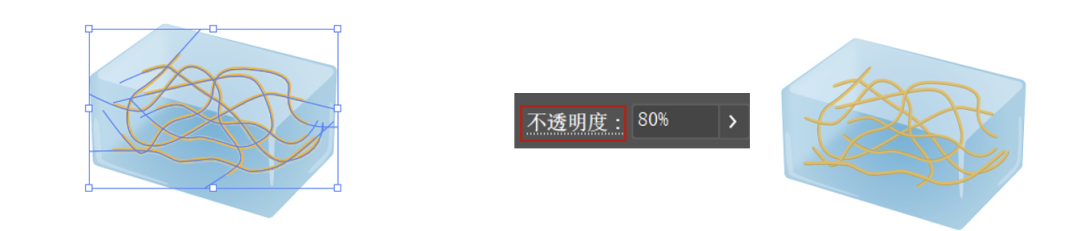
绘制完成后Ctrl+G组合所有高分子链(可右击面板编组),统一调整透明度到80%。
3、制作内部绿色颗粒
按shift键使用椭圆工具绘制正圆。用径向渐变填充球体阴暗面,使之拥有立体效果。
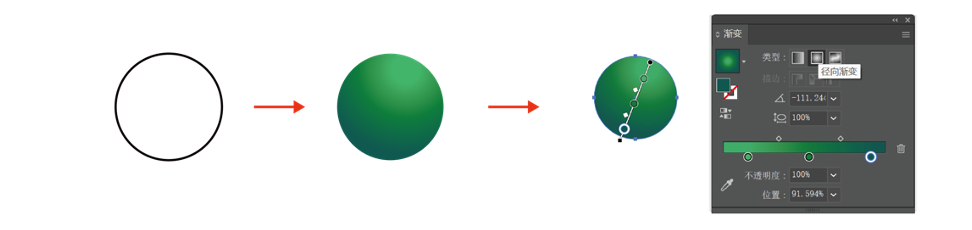
按键盘上Ctrl+C 、Ctrl+V快捷键复制粘贴绿色颗粒,并移动到合适位置。
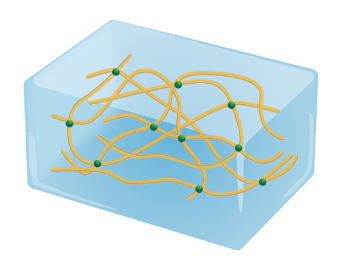
按Ctrl+G快捷键组合所有绿色颗粒(可右击面板编组),并把颗粒统一调整透明度到90%。
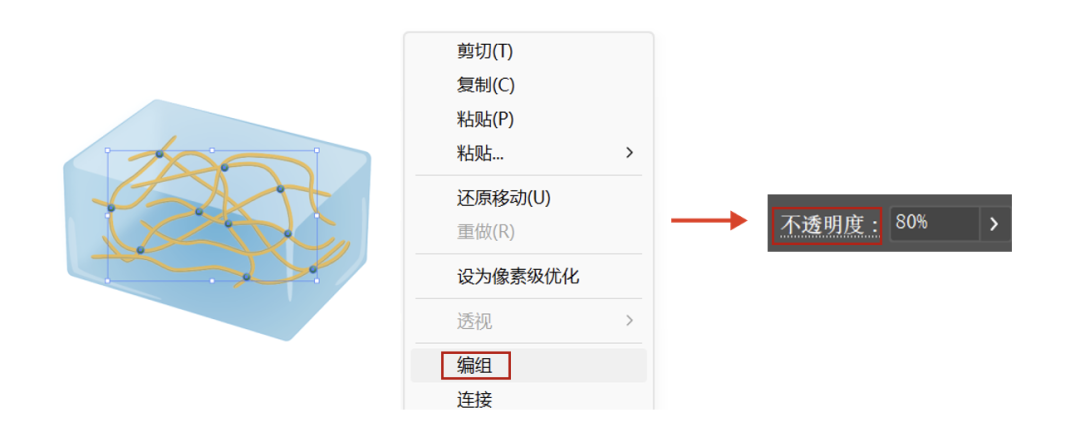
最后Ctrl+G组合所有元素,水凝胶结构绘制完成。
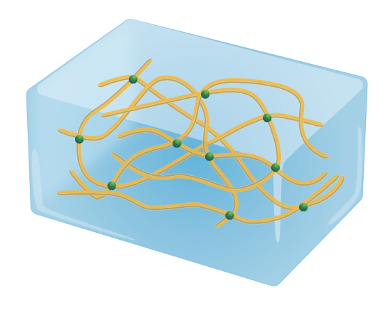
如您需要绘制更精美的论文插图及期刊封面图,请选择科学网科研绘图服务!
扫描下方二维码咨询科学可视化客服

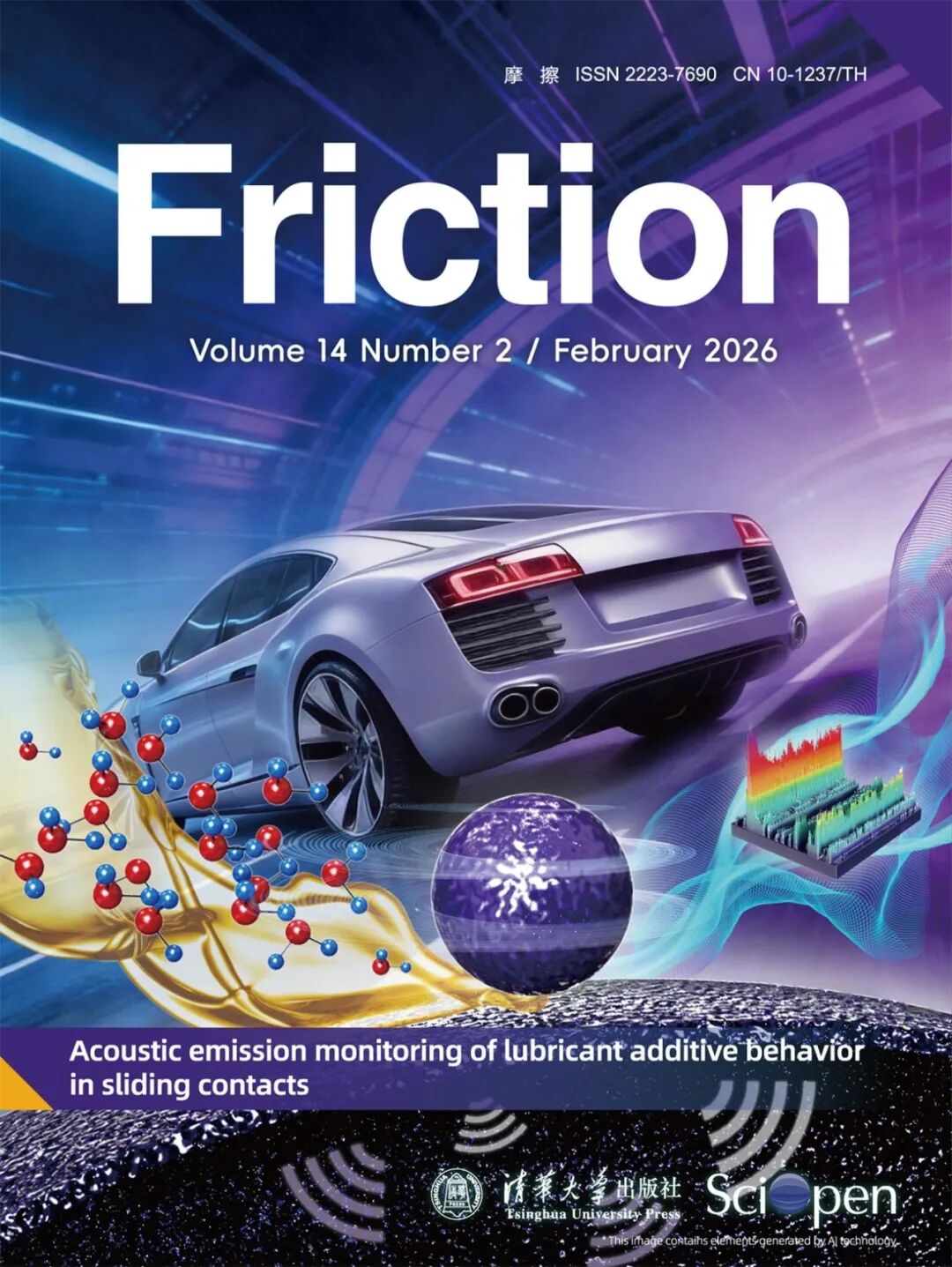
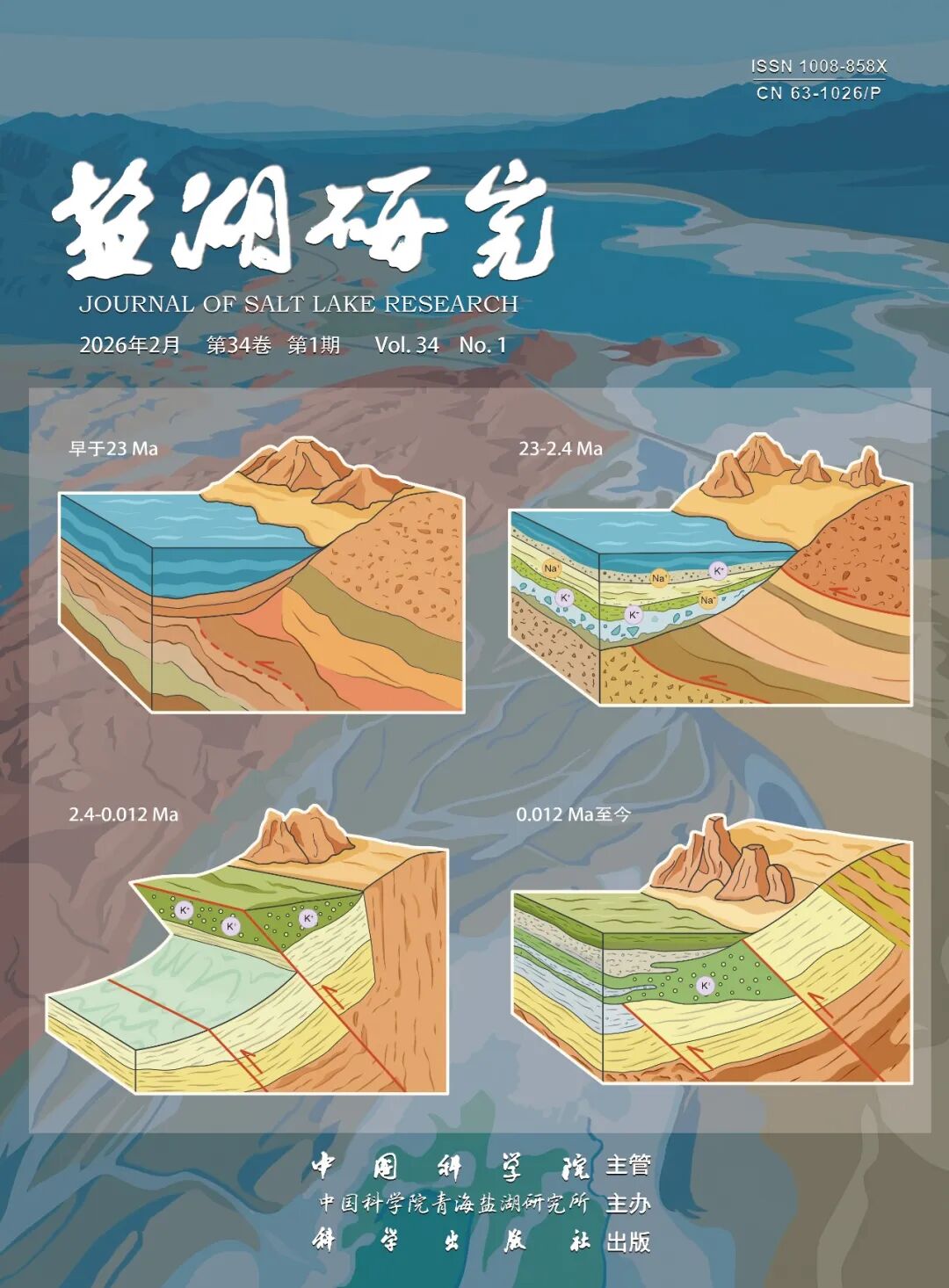
近期,科学网科学可视化团队制作完成了一批新的图片,其中部分图片已经成功见刊或发布(见下图)。
苏州工业大学团队成果登上期刊 Friction 封面:
中国科学院青海盐湖研究所期刊《盐湖研究》封面:
中国科学院微电子研究所团队成果登上期刊 Advanced Materials 封面:
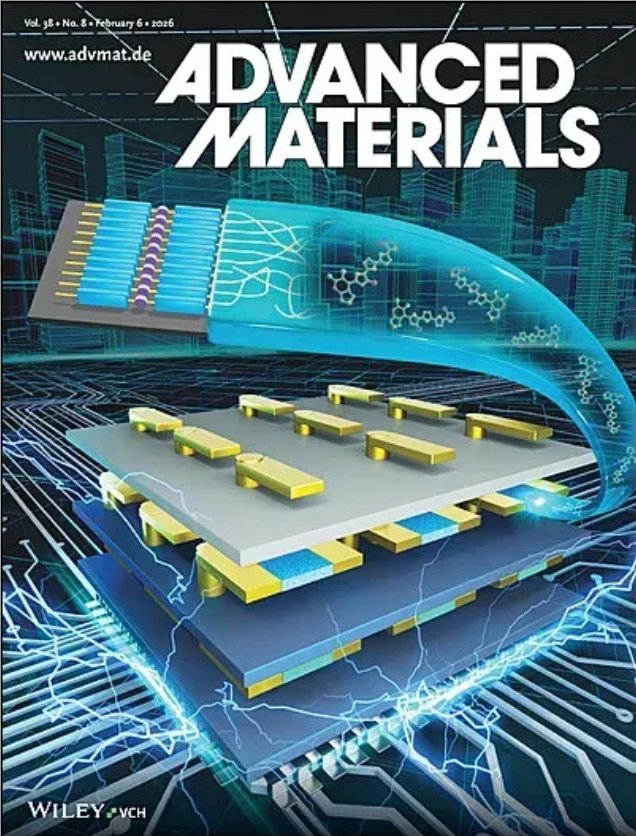
“以艺术之笔,绘研究之彩”!
科学网期待与你的合作!
转载本文请联系原作者获取授权,同时请注明本文来自科学网编辑部科学网博客。
链接地址:https://wap.sciencenet.cn/blog-45-1530520.html?mobile=1
收藏